

كيفية استخدام QuickCam مع شاشة خضراء؟
Nov 28, 2025
QuickCam عبارة عن كاميرا ويب متعددة الاستخدامات وعالية الأداء يمكنها تحسين إنتاج الفيديو بشكل كبير، خاصة عند استخدامها مع شاشة خضراء. باعتباري أحد موردي QuickCam، يسعدني أن أشارككم كيفية تحقيق أقصى استفادة من هذه المجموعة.
1. فهم أساسيات QuickCam والشاشة الخضراء
تشتهر QuickCam بتصويرها عالي الدقة ودقة الألوان الممتازة والتقاط الفيديو بسلاسة. وهو يقدم مجموعة من الميزات التي تجعله مناسبًا لمختلف التطبيقات، بدءًا من مؤتمرات الفيديو الاحترافية وحتى إنشاء المحتوى المنزلي. من ناحية أخرى، الشاشة الخضراء هي خلفية خضراء صلبة تسمح لك باستبدالها بصورة أو مقطع فيديو آخر أثناء مرحلة ما بعد الإنتاج. تم استخدام هذه التقنية، المعروفة باسم chroma keying، في صناعة السينما والتلفزيون لعقود من الزمن وهي الآن في متناول منشئي المحتوى الهواة والمحترفين على حدٍ سواء.
2. إعداد QuickCam والشاشة الخضراء
2.1. وضع الكاميرا
أولاً، تأكد من وضع QuickCam على مسافة مناسبة من الشاشة الخضراء. القاعدة العامة هي الحفاظ على مسافة لا تقل عن 3 إلى 5 أقدام بين الموضوع والشاشة الخضراء. يساعد هذا على منع سقوط الظلال على الشاشة، مما قد يسبب مشكلات أثناء ضبط اللون. ينبغي وضع الكاميرا على مستوى العين أو أعلى قليلاً لإنشاء زاوية جذابة.
2.2. إضاءة
الإضاءة المناسبة أمر بالغ الأهمية عند استخدام شاشة خضراء. تحتاج إلى إضاءة الشاشة الخضراء والموضوع بالتساوي. استخدم مصابيح softbox أو مصادر الإضاءة المنتشرة لتجنب الظلال القاسية. ضع الأضواء على جانبي الجسم بزاوية 45 درجة لتوفير إضاءة متوازنة. بالإضافة إلى ذلك، تأكد من إضاءة الشاشة الخضراء بشكل منفصل لضمان توحيد اللون والسطوع.
2.3. إعدادات الكاميرا
قبل بدء التصوير، اضبط الإعدادات على QuickCam. اضبط الدقة على أعلى مستوى متاح للحصول على أفضل جودة. اضبط التركيز والتعرض وتوازن اللون الأبيض للتأكد من دقة الألوان. يمكنك أيضًا تجربة إعدادات التباين والتشبع لتحسين المظهر العام للفيديو الخاص بك.
3. التسجيل باستخدام QuickCam والشاشة الخضراء
3.1. اختبار الشاشة الخضراء
قبل البدء في تسجيل المحتوى الفعلي، قم بإجراء لقطة تجريبية. تحقق من وجود أي مناطق قد يمتزج فيها الهدف مع الشاشة الخضراء، مثل الشعر أو التفاصيل الدقيقة. تأكد من عدم وجود ظلال على الشاشة الخضراء أو على الموضوع. إذا لاحظت أي مشاكل، فاضبط الإضاءة أو موضع الهدف.
3.2. تسجيل الفيديو
بمجرد أن تكون راضيًا عن اللقطة التجريبية، ابدأ في تسجيل الفيديو الخاص بك. حافظ على حركاتك طبيعية وتجنب الحركات المفاجئة التي قد تتسبب في تحرك الشاشة الخضراء أو إنشاء الظلال. تحدث بوضوح وحافظ على وضعية جيدة.
4. مرحلة ما بعد الإنتاج: Chroma Keying
4.1. اختيار البرنامج المناسب
هناك العديد من خيارات البرامج المتاحة لمفتاح chroma. يعد Adobe Premiere Pro وFinal Cut Pro وDaVinci Resolve من الخيارات الشائعة بين المحترفين. توفر هذه البرامج ميزات متقدمة لمفتاح chroma، مثل تصحيح الألوان وتحسين الحواف ومنع الانسكاب.
4.2. عملية مفتاح الكروما
قم باستيراد لقطات الفيديو الخاصة بك إلى برنامج التحرير. حدد منطقة الشاشة الخضراء باستخدام أداة chroma keying. تسمح لك معظم البرامج بضبط نطاق الألوان والتفاوتات والمعلمات الأخرى لتحقيق أفضل النتائج. قد تحتاج إلى ضبط هذه الإعدادات لإزالة أي تسرب أخضر متبقي على الموضوع.
4.3. إضافة الخلفيات
بمجرد إزالة الشاشة الخضراء بنجاح، يمكنك إضافة خلفية جديدة. يمكنك استخدام صورة ثابتة أو مقطع فيديو أو حتى بث مباشر. تأكد من أن الخلفية تتطابق مع الإضاءة ومنظور الفيديو الأصلي لإنشاء تأثير سلس.
5. تعزيز الفيديو الخاص بك بملحقات إضافية
لتحسين إنتاج الفيديو بشكل أكبر عند استخدام QuickCam مع شاشة خضراء، يمكنك التفكير في استخدام ملحقات إضافية.
الميكروفون مؤتمرات صوتية احترافية عالية الجودة ومكبر صوت للمكتب المنزلييعد خيارًا ممتازًا لتحسين جودة الصوت. يعد الصوت الواضح ضروريًا لأي فيديو، ويمكن لمكبر الصوت هذا أن يقلل من ضوضاء الخلفية ويضمن سماع صوتك بوضوح.
الكاميرا ويب للمؤتمرات مع ميكروفون ومكبر صوت لإجراء مكالمة فيديو بدقة 1080 بكسليوفر ميزات إضافية مثل التكبير/التصغير والميكروفون ومكبر الصوت المدمجين. يمكن أن يكون هذا مفيدًا إذا كنت بحاجة إلى ضبط إطار اللقطة أو إذا كنت تريد الحصول على إعداد صوتي ومرئي أكثر تكاملاً.
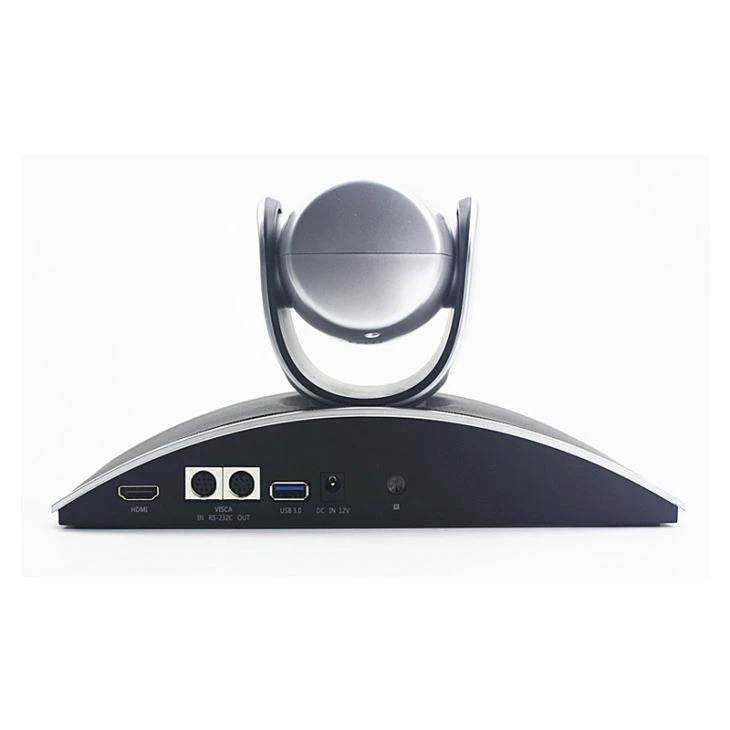
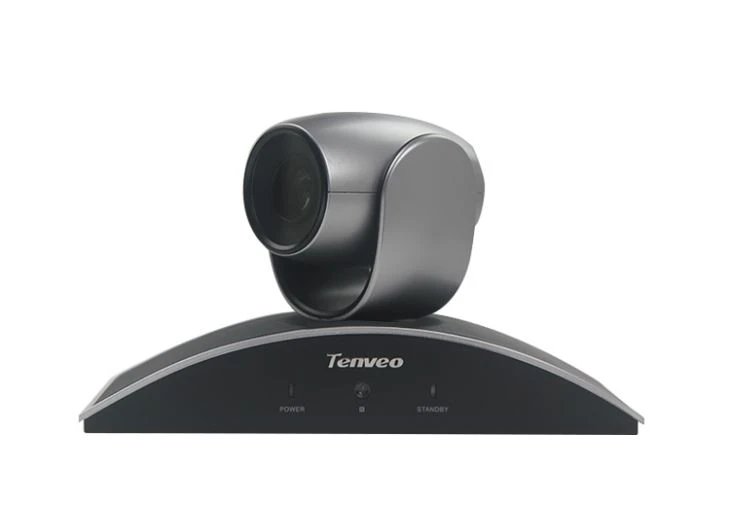
الكاميرا ويب فيديو USB 3.0 10X Zoom Full HD لحل نظام المؤتمرات وغرفة مؤتمرات الفيديويوفر فيديو عالي الوضوح مع تكبير 10X. يعد هذا مثاليًا لالتقاط لقطات تفصيلية أو لضبط التركيز البؤري أثناء حدث مباشر.
6. استكشاف المشكلات الشائعة وإصلاحها
6.1. لعبة خضراء
يحدث الانسكاب الأخضر عندما ينعكس اللون الأخضر من الشاشة على الهدف. لإصلاح ذلك، يمكنك استخدام أداة منع الانسكاب في برنامج التحرير الخاص بك. يمكنك أيضًا تجربة إضافة طبقة تصحيح الألوان لتقليل الصبغة الخضراء.
6.2. الظلال
يمكن أن تؤدي الظلال الموجودة على الشاشة الخضراء أو الموضوع إلى صعوبة إجراء مفتاح chroma. اضبط الإضاءة للتخلص من الظلال. يمكنك أيضًا استخدام عاكس لعكس الضوء على المناطق المظللة.
6.3. جودة المفاتيح سيئة
إذا كنت تواجه مشكلة في الحصول على مفتاح نظيف، فتحقق من إعدادات الكاميرا والإضاءة. تأكد من إضاءة الشاشة الخضراء بشكل متساوٍ ومن دقة الألوان. قد تحتاج أيضًا إلى ضبط معلمات مفتاح chroma في برنامج التحرير الخاص بك.
7. الاتصال للمشتريات ومزيد من الاستشارات
إذا كنت مهتمًا بشراء QuickCam أو أي من الملحقات ذات الصلة المذكورة أعلاه، أو إذا كانت لديك أي أسئلة حول استخدام QuickCam مع شاشة خضراء، فلا تتردد في الاتصال بنا. نحن هنا لنقدم لك أفضل الحلول لاحتياجات إنتاج الفيديو الخاصة بك. سواء كنت منشئ محتوى محترفًا، أو شركة تتطلع إلى تحسين مؤتمرات الفيديو الخاصة بك، أو أحد الهواة، يمكننا مساعدتك في العثور على المنتجات المناسبة وإعداد النظام المثالي.
مراجع
- دليل مستخدم أدوبي بريمير برو
- وثائق فاينل كت برو
- دافينشي حل الدروس
- المبادئ العامة لإنتاج الفيديو والمفتاح اللوني من الصناعة - الكتب المدرسية القياسية والموارد عبر الإنترنت